


Čo tým vlastne získaš
Predstav si pracovný kalendár medzi dvadsiatimi otvorenými tabmi. Raz ho nájdeš hneď, inokedy otvoríš druhú kópiu a hľadáš, v ktorom účte si prihlásený. Webová apka dá tomuto jednému webu vlastnú ikonu a okno.
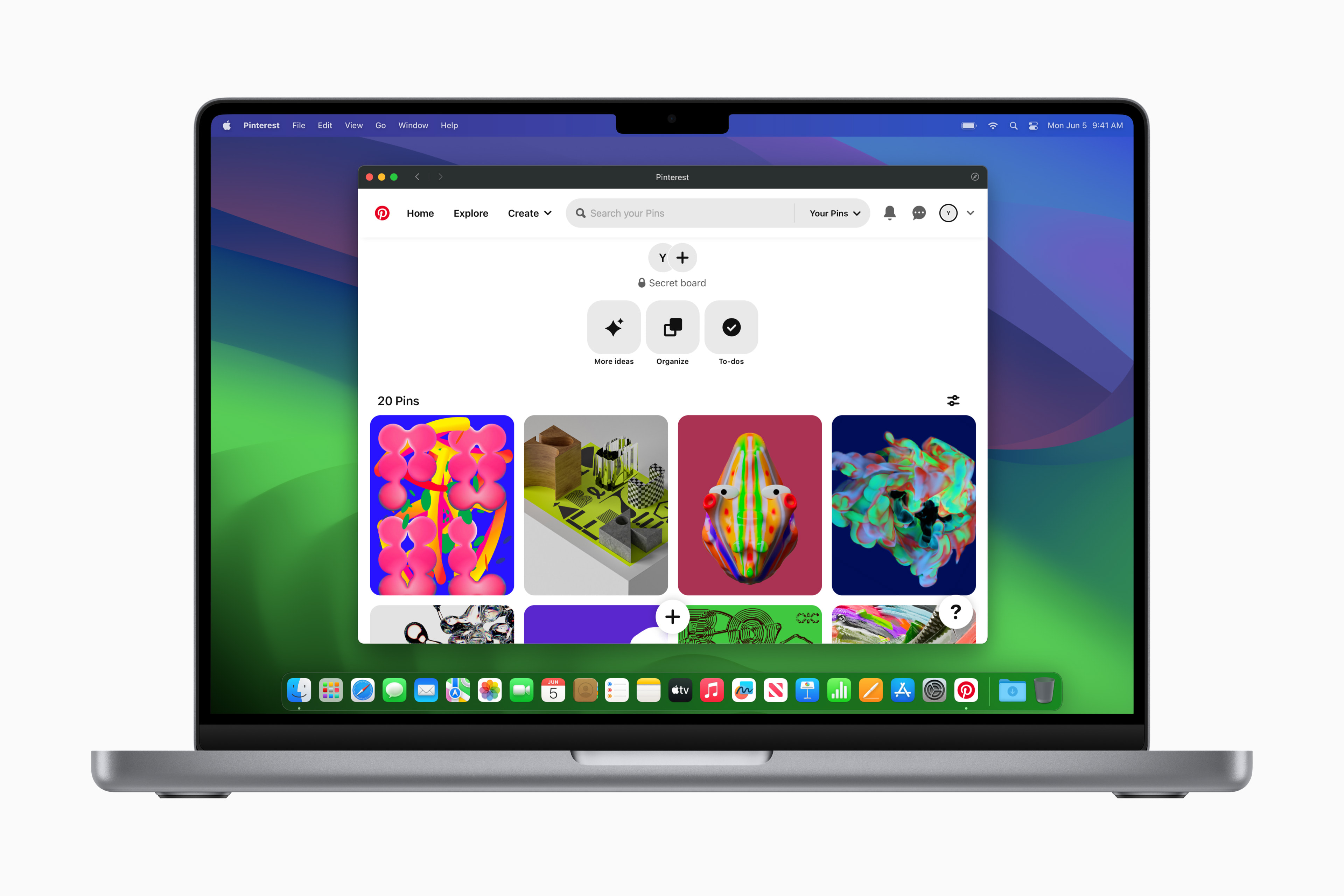
Stále používaš tú istú internetovú službu, len v jednoduchšom obale. Nemusíš kvôli tomu meniť účet. Apple uvádza samostatné webové dáta a históriu oddelenú od Safari. Pri vytváraní sa však prihlásenie vo väčšine prípadov prevezme; potom sa nespoliehaj, že zmena účtu v Safari zmení automaticky aj účet v apke.
Najväčší zmysel to má pri službe, ktorú otváraš opakovane:
- pracovná pošta, ku ktorej sa vraciaš celý deň,
- kalendár, ktorý chceš rýchlo otvoriť pred telefonátom,
- projektový či fakturačný systém, ktorý sa ti stráca medzi ostatnými webmi.
Nejde o novinku uvedenú tento týždeň. Je to existujúca funkcia Safari, ktorú môžeš využiť bez čakania na nový model Macu.
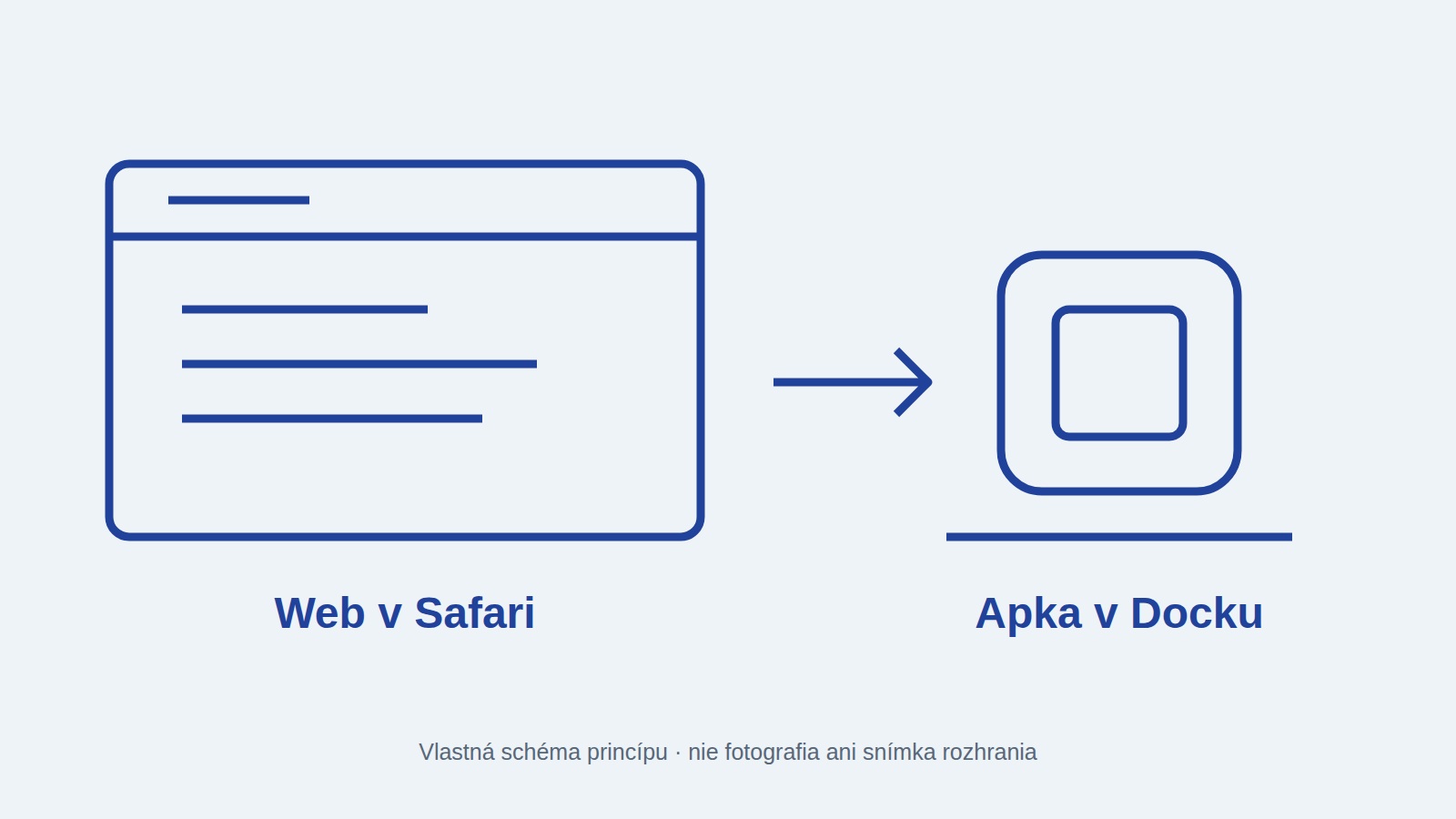
Postup: z webu do Docku
- Otvor správny web v Safari. Ak používaš viac účtov, pozri si meno alebo profil ešte pred vytvorením apky.
- Na hornej lište vyber Súbor → Pridať do Docku. Druhá cesta vedie cez tlačidlo Zdieľať → Pridať do Docku.
- Zadaj názov, podľa ktorého web rýchlo spoznáš, napríklad Pracovný kalendár.
- Klikni na Pridať a novú ikonu otvor priamo z Docku.
Apka sa uloží do priečinka Aplikácie v tvojom domovskom priečinku. Nájdeš ju aj cez Spotlight. Nezamieňaj tento priečinok automaticky so spoločným priečinkom Aplikácie pre všetkých používateľov Macu.
Prvá kontrola po otvorení
Skôr než si zatvoríš pôvodný tab, over si tri veci:
- Správny účet: vidíš pracovnú, alebo súkromnú poštu či kalendár?
- Správna stránka: otvoril sa prehľad, ktorý chceš používať, alebo iba všeobecná úvodná stránka?
- Ovládanie: dostaneš sa späť a nájdeš bežné funkcie, ktoré potrebuješ?
Pri prvom použití si vyber nenáročnú činnosť: otvor známy dokument alebo skontroluj existujúci termín. Nezačínaj dôležitým odoslaním len preto, že na ikone teraz vidíš nový názov.
Čo môžeš meniť v nastaveniach
Otvor webovú apku, na lište klikni na jej názov → Nastavenia. Podľa dokumentácie Apple tu upravíš napríklad:
| Nastavenie | Na čo sa hodí |
|---|---|
| Názov apky | Odlíšenie pracovnej a súkromnej služby |
| URL adresa | Otváranie konkrétnej stránky namiesto všeobecnej úvodnej |
| Ikona | Rýchlejšie rozpoznanie v Docku |
| Ovládanie navigácie | Zobrazenie tlačidiel na pohyb medzi stránkami |
Hlásenia povoľuj podľa účelu. Ak ich web podporuje, môže si vo webovej apke vyžiadať súhlas. Pošta či dôležité termíny ho môžu využiť; pri ďalšom spravodajskom webe si najprv rozmysli, či potrebuješ ďalšie vyrušovanie.
Kedy sa radšej vrátiť do Safari
Webová apka nie je náhrada všetkých funkcií prehliadača. Keď potrebuješ bežné taby alebo záložky, cez Zdieľať → Otvoriť v Safari sa vrátiš do klasického prostredia.
Rovnako nepovažuj oddelené okno za anonymný účet. Ak sa prihlásiš do svojej služby, stále pracuješ pod týmto účtom. Samostatná ikona nevyrieši prístupové oprávnenia za teba.
Náš tip: začni jedným webom. Ak sa k nemu počas dňa vraciaš rýchlejšie a bez hľadania, až potom pridaj ďalší. Cieľom je prehľadnejší Dock, nie nový rad desiatich ikon, v ktorých sa opäť stratíš.
Galéria: oficiálne fotografie Apple
3 fotografií · potiahni do strany alebo použi šípky
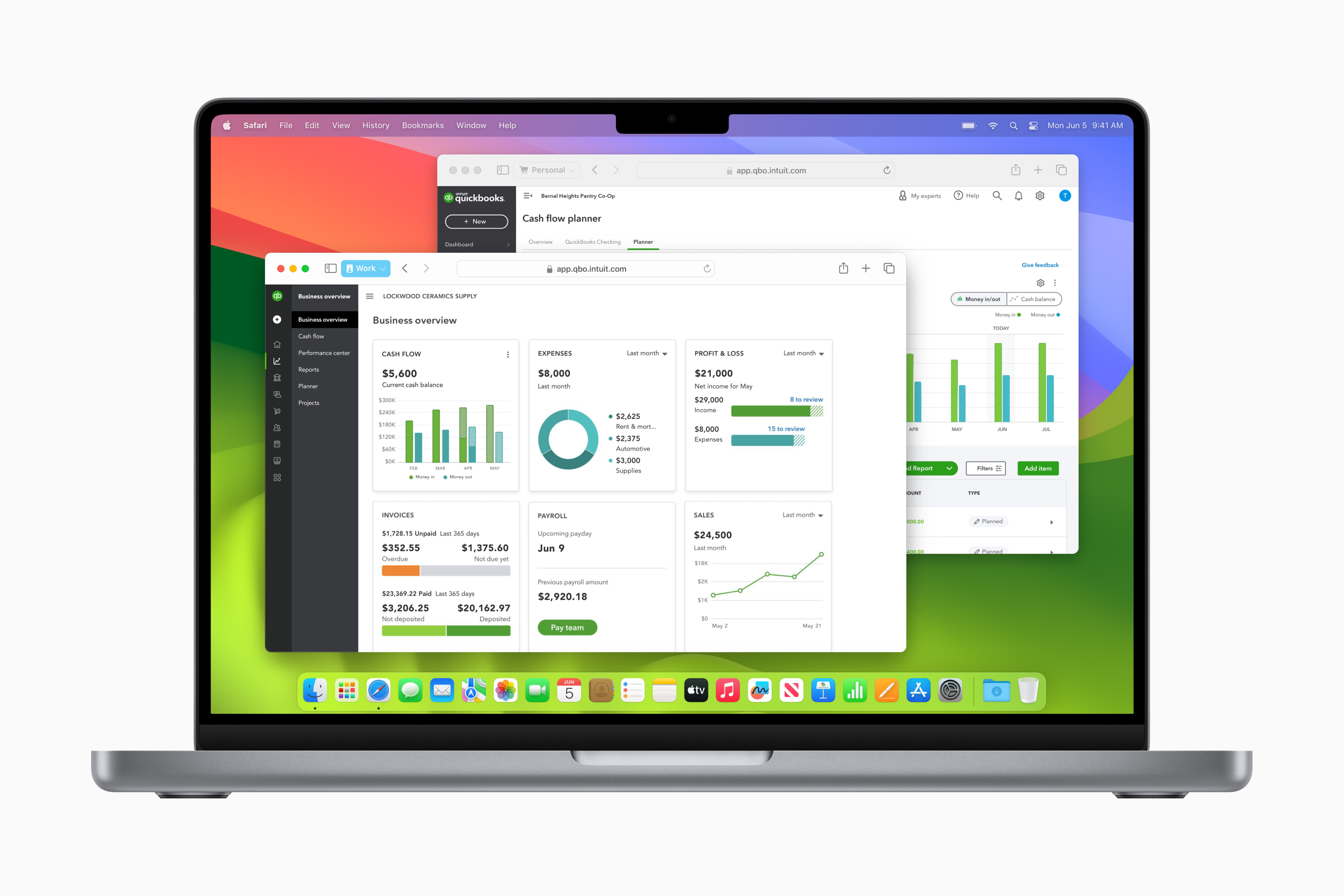
Profily v Safari v macOS Sonoma; ide o odlišnú funkciu od samostatnej webovej apky. Foto: Apple · Zdroj · APPLE-PRESS-EDITORIAL 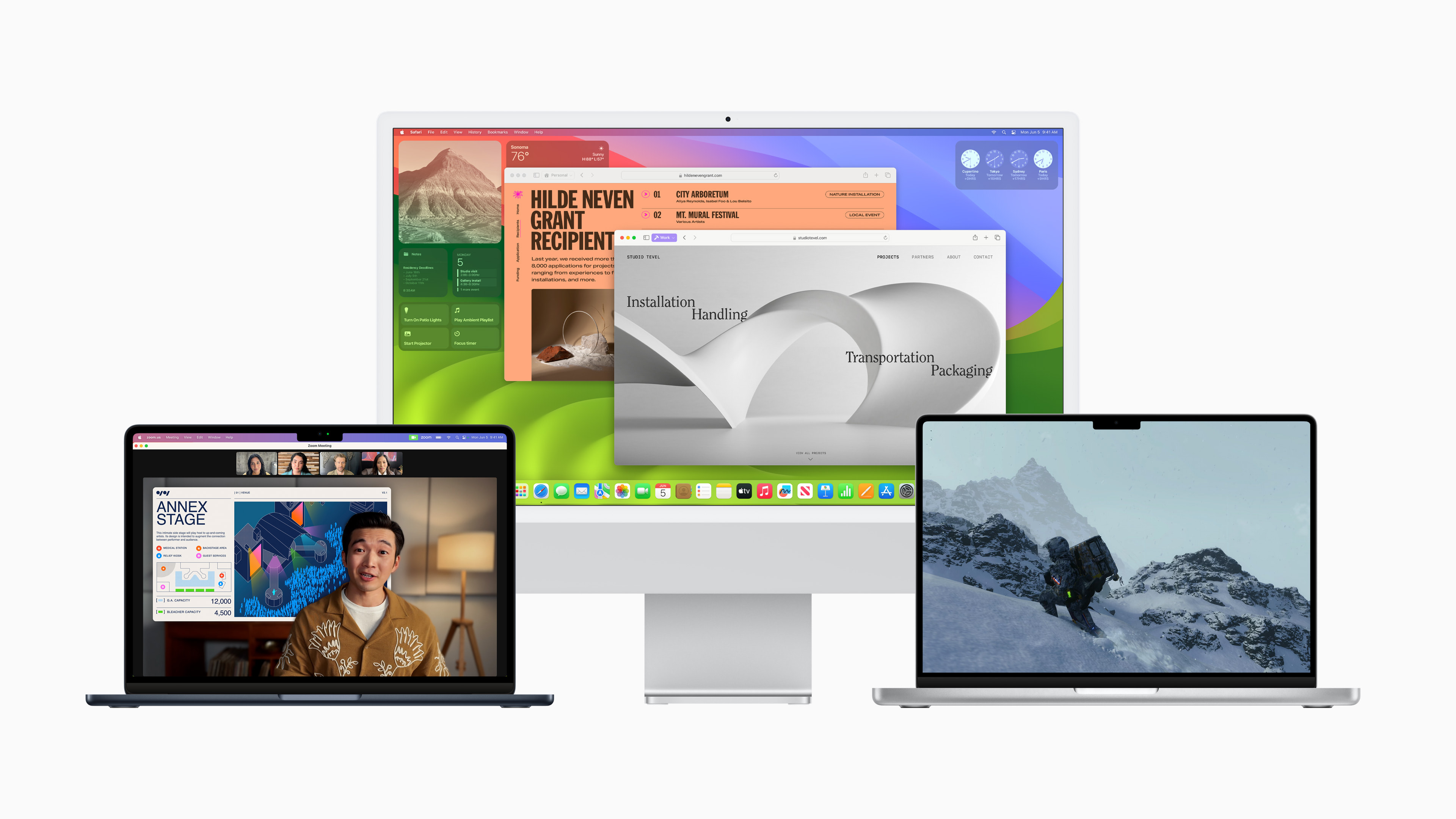
macOS Sonoma na počítačoch Mac; táto verzia priniesla webové apky v Docku. Foto: Apple · Zdroj · APPLE-PRESS-EDITORIAL 
Oficiálna ukážka Safari v macOS27 z materiálov Apple zo septembra2026. Zobrazuje plný prehliadač; nejde o ukážku webovej apky ani náš vlastný test. Foto: Apple · Zdroj · APPLE-PRESS-EDITORIAL